INFORMACIÓN
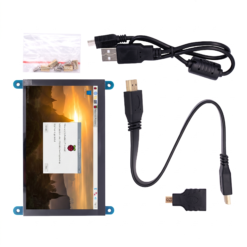
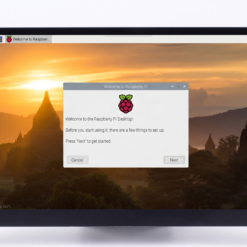
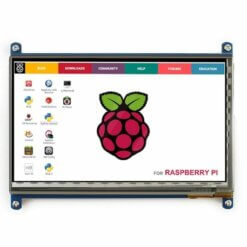
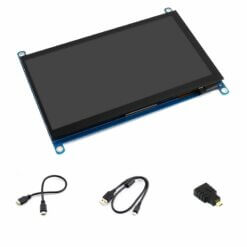
La pantalla LCD táctil capacitiva de 5 pulgadas con resolución de 800×480, diseñada principalmente para conectarse a una Raspberry Pi vía HDMI. Tiene múltiples aplicaciones, también la puedes utilizar como mini monitor de pantalla.
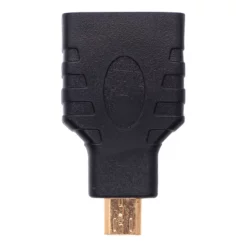
Ofrece un ángulo de visión amplio de 178° (IPS), menús OSD para ajustar la configuración y soporta resoluciones de entrada de hasta 1920×1080, ajustándola automáticamente a su resolución nativa. Utiliza una interfaz HDMI estándar para el video y un cable USB para la función táctil, siendo compatible con Raspberry Pi 5, 4, 3, y otros mini PC o computadoras.
ESPECIFICACIONES Y CARACTERÍSTICAS
- Tipo: Display Touch
- Tamaño: 5.0 (pulgadas)
- Resolución: 800X480 (puntos)
- Dimensiones: 78 * 121.21 (mm)
- Toque: tacto capacitivo de cinco puntos
- Disipación de energía: 0.84A * 5V
- Compatible con Raspberry Pi, Orange Pi y otras mini PC convencionales
- Admite mini PC populares como Raspberry Pi, Jetson Nano, BB Black, Banana Pi, así como computadoras de escritorio en general
- Cuando funciona con Raspberry Pi, admite Raspbian / Ubuntu / Kali / Retropie / WIN10 IOT, sin controlador
- Cuando funciona como monitor de computadora, es compatible con Windows 10 / 8.1 / 8/7, táctil de cinco puntos y sin controlador
- Admite consolas de juegos populares como Microsoft XBOX360, Sony PS4 y Nintendo Switch, etc.
- Menú OSD en varios idiomas, para administración de energía, ajuste de brillo / contraste, etc
- Conector de audio de 3.5 mm, conector de altavoz, admite salida de audio HDMI
- Peso: 188gr
Nota: No se necesita instalar drivers para el funcionamiento del touch, solo necesitas realizar las conexiones correspondientes, si es tu caso y no funciona el touch en “información adicional” tendrás contenido necesario para hacer funcionar el touch.
DOCUMENTACIÓN Y RECURSOS
- Pinout
INFORMACIÓN ADICIONAL
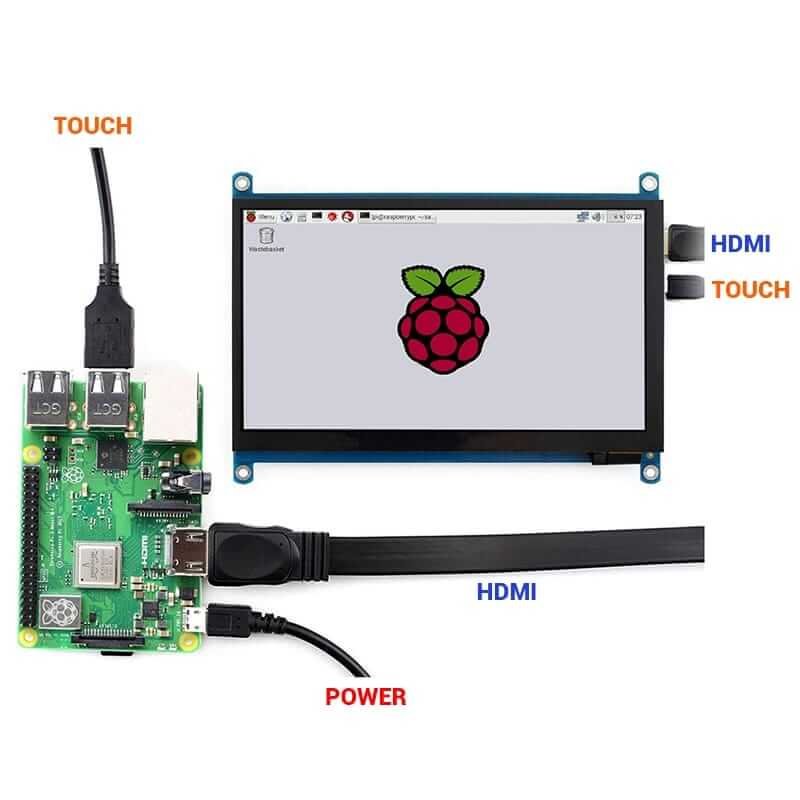
¿Cómo conectar el Display touch con una Raspberry Pi?
En la siguiente imagen se muestra como conectar el Display y una Raspberry Pi:

¿Por qué no funciona el touch de mi Display?
Una de las razones por las que no funciona el touch se debe al sistema operativo que cargaste en tu Raspberry, si instalaste la versión NOOBS no funcionara el touch debido a sus limitaciones que tiene esta versión, por lo que te recomendamos instalar la ISO de Raspbian de su página oficial, posteriormente conecta la Raspberry a Internet y ejecuta en la consola de comandos lo siguiente:
- apt-get update
Este comando actualiza la lista de paquetes disponibles y sus versiones, pero no instala ni actualiza ningún paquete.
- apt-get upgrade
Una vez que el comando anterior se ha ejecutado, el comando apt-get upgrade se encargara de instalar las últimas versiones disponibles para los paquetes.
- sudo apt-get dist-upgrade
Se encarga de descargar e instalar los paquetes de forma más inteligente, de igual manera podría eliminar paquetes obsoletos y agregar otros más nuevos.
¿Por qué el Display touch no funciona con mi Raspbian?
- Asegúrese de que la conexión de hardware sea correcta y que se conecte bien.
- Asegúrese de que la imagen en la tarjeta TF esté grabada correctamente.
- El PWR seguirá encendido y el ACT seguirá parpadeando cuando la Raspberry Pi se inicie con éxito, en caso de que ambos LED sigan encendidos, es posible que la imagen se haya grabado incorrectamente o que la tarjeta TF esté en mal contacto.
¿Qué fuente de alimentación debo usar?
Se recomienda utilizar un adaptador de alimentación de 5V / 3A para la Raspberry Pi que no sea una conexión USB; de lo contrario, es posible que la Pi no se inicie porque el puerto USB de la PC podría no tener suficiente energía.


Valoraciones
No hay valoraciones aún.