
-
×
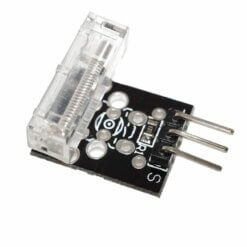 Sensor de Impacto KY-031
1 × $ 16.00
Sensor de Impacto KY-031
1 × $ 16.00 -
×
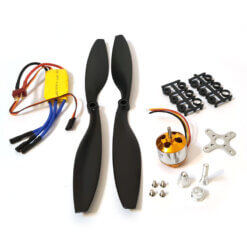 Kit Motor Brushless 1000kv A2212 Drone Driver ESC 30A
1 × $ 276.00
Kit Motor Brushless 1000kv A2212 Drone Driver ESC 30A
1 × $ 276.00 -
×
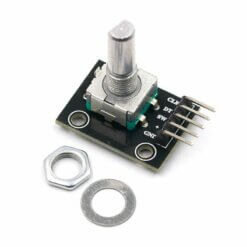 Encoder Rotativo KY-040
1 × $ 23.00
Encoder Rotativo KY-040
1 × $ 23.00 -
×
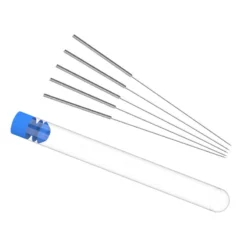 Kit Agujas de 0.15-0.35mm para Limpieza de Boquillas
1 × $ 72.00
Kit Agujas de 0.15-0.35mm para Limpieza de Boquillas
1 × $ 72.00 -
×
 Puntas para Multímetro de 1000V 10A
1 × $ 29.00
Puntas para Multímetro de 1000V 10A
1 × $ 29.00 -
×
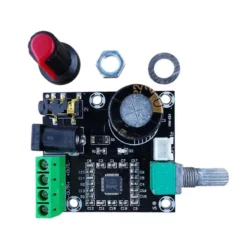 PAM8610 Amplificador Digital Clase-D de Doble Potencia
1 × $ 64.00
PAM8610 Amplificador Digital Clase-D de Doble Potencia
1 × $ 64.00 -
×
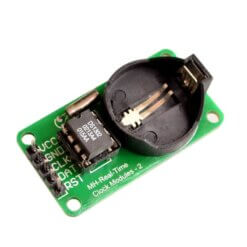 DS1302 Módulo de Tiempo Real
1 × $ 25.00
DS1302 Módulo de Tiempo Real
1 × $ 25.00 -
×
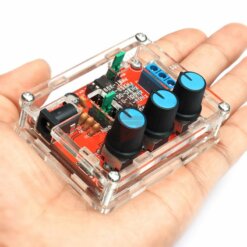 XR2206 Generador De Funciones Con Carcasa De Acrílico
1 × $ 122.00
XR2206 Generador De Funciones Con Carcasa De Acrílico
1 × $ 122.00 -
×
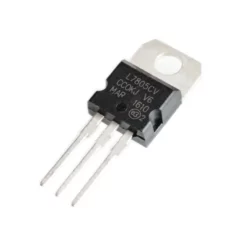 L7805CV Regulador 5V 1.5A
1 × $ 7.00
L7805CV Regulador 5V 1.5A
1 × $ 7.00 -
×
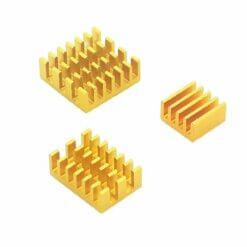
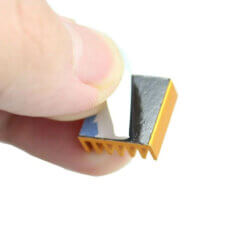
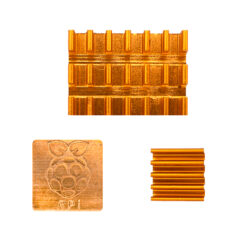 Disipadores de Calor Compatibles para Raspberry Pi 4B
1 × $ 25.00
Disipadores de Calor Compatibles para Raspberry Pi 4B
1 × $ 25.00
Puede que estés interesado en…
-
Add
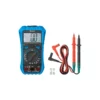 MUL-281 Multímetro Profesional RMS con Detector de Voltaje
$ 299.00
MUL-281 Multímetro Profesional RMS con Detector de Voltaje
$ 299.00 -
Add
Este producto tiene múltiples variantes. Las opciones se pueden elegir en la página de producto
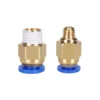 Conector Neumático Rápido
Rango de precios: desde $ 14.00 hasta $ 15.00
Conector Neumático Rápido
Rango de precios: desde $ 14.00 hasta $ 15.00 -
Add
Este producto tiene múltiples variantes. Las opciones se pueden elegir en la página de producto
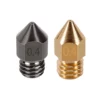 Boquilla de 0.4mm MK8 de Latón o Acero Endurecido
Rango de precios: desde $ 11.00 hasta $ 33.00
Boquilla de 0.4mm MK8 de Latón o Acero Endurecido
Rango de precios: desde $ 11.00 hasta $ 33.00 -
Add
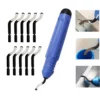 BS1010 Herramienta Perfiladora para Impresiones 3D
$ 76.00
BS1010 Herramienta Perfiladora para Impresiones 3D
$ 76.00 -
Add
Este producto tiene múltiples variantes. Las opciones se pueden elegir en la página de producto
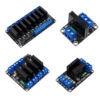 G3MB-202P Relevadores de Estado Solido 1 , 2, 4 y 8 canales
Rango de precios: desde $ 48.00 hasta $ 185.00
G3MB-202P Relevadores de Estado Solido 1 , 2, 4 y 8 canales
Rango de precios: desde $ 48.00 hasta $ 185.00





Valoraciones
No hay valoraciones aún.