

INFORMACIÓN
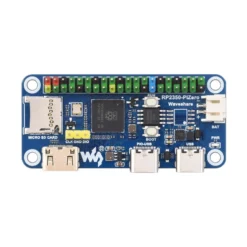
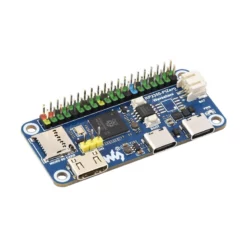
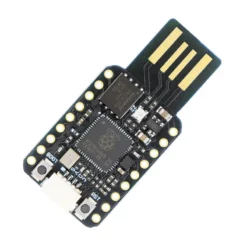
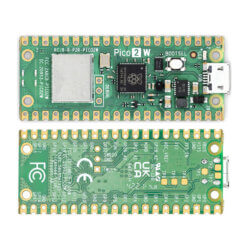
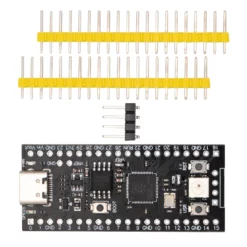
La RP2350-PiZero Tarjeta de Desarrollo de Waveshare es una PCB de alto rendimiento diseñada para proyectos de electrónica, sistemas embebidos, robótica e Internet de las Cosas (IoT). Basada en el potente microcontrolador Raspberry Pi RP2350B, incorpora una innovadora arquitectura de doble núcleo y doble arquitectura, permitiendo trabajar con procesadores ARM Cortex-M33 o Hazard3 RISC-V a velocidades de hasta 150 MHz, además de contar con 520 KB de SRAM y 16 MB de memoria Flash integrada.
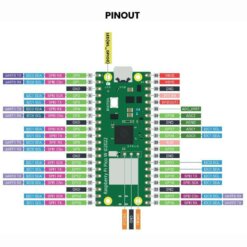
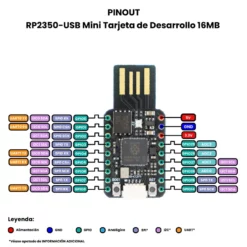
La RP2350-PiZero Tarjeta de Desarrollo es extremadamente versátil, ideal para crear proyectos de robótica, automatización, IoT, domótica, electrónica educativa, control industrial, adquisición de datos, dispositivos portátiles, pantallas digitales, videojuegos retro, sistemas multimedia y prototipos electrónicos avanzados. Gracias a sus múltiples pines GPIO y a interfaces como UART, I2C, SPI, PWM, ADC, PIO, además de su salida DVI y lector MicroSD. En cuanto al desarrollo, es compatible con los entornos más populares: Arduino IDE (mediante el núcleo Arduino-Pico para RP2350), Thonny IDE para MicroPython, Visual Studio Code con la extensión Raspberry Pi Pico / Pico SDK para proyectos en C/C++.
ESPECIFICACIONES Y CARACTERÍSTICAS.
- Modelo: RP2350-PiZero (Waveshare).
- Microcontrolador: Raspberry Pi RP2350B de última generación.
- Frecuencia de Reloj: Hasta 150 MHz.
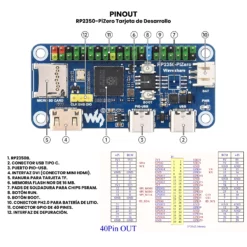
- Factor de Forma: Compatible con el estándar Raspberry Pi Zero (40 pines GPIO).
- Arquitectura de procesamiento: Doble arquitectura seleccionable:
- 2 × ARM Cortex-M33 de 32 bits.
- 2 × Hazard3 RISC-V de 32 bits.
- Memorias:
- Memoria SRAM: 520 KB integrada.
- Memoria Flash: 16 MB NOR Flash integrada para almacenamiento de firmware y aplicaciones.
- Expansión de memoria: Almohadillas para instalar PSRAM (requiere soldadura).
- GPIOS:
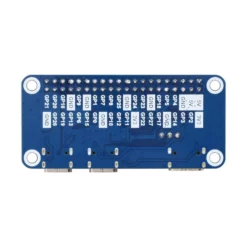
- 28 GPIOs.
- Compatible con el header Raspberry Pi de 40 pines.
- 16 canales PWM independientes.
- 12 máquinas de estado PIO (Programmable I/O).
- 1 interfaz HSTX de alta velocidad.
- ADC para lectura de señales analógicas.
- Pines configurables como entradas o salidas digitales con interrupciones.
- Interfaces de Programación: 2 × UART, 2 × SPI, 2 × I²C ,USB 1.1 Host y Device.
- PIO-USB para implementar funciones USB adicionales mediante PIO.
- Multimedia y Almacenamiento:
- Salida DVI integrada mediante conector Mini HDMI, capaz de controlar la mayoría de pantallas HDMI compatibles con DVI.
- Ranura para tarjeta MicroSD (TF) compatible con SPI y SDIO para almacenamiento de archivos y registro de datos.
- Botones: BOOT: Permite entrar en modo de programación; RUN: Reinicia la tarjeta de desarrollo.
- Alimentación:
- Puerto USB Tipo-C para programación y alimentación.
- Puerto PIO-USB Tipo-C para funciones USB Host/Device.
- Conector JST para batería Li-Ion/Li-Po con circuito integrado de carga y descarga.
- LED PWR de Alimentación.
- Biblioteca de punto flotante acelerada por hardware, ideal para cálculos matemáticos y procesamiento de señales.
- Sensor de temperatura integrado.
- Reloj y temporizadores de alta precisión integrados.
- Modos de bajo consumo: Sleep y Dormant para aplicaciones alimentadas por batería.
- Programación mediante USB Mass Storage (Drag & Drop) sin necesidad de programadores externos.
- Entornos de desarrollo compatibles: Arduino IDE, Visual Studio y MicroPython.
- Dimensiones: 60 mm x 30 mm x 13 mm (con conectores).
- Peso: 12.60 g.
DOCUMENTACIÓN Y RECURSOS
- Datasheet
INFORMACIÓN ADICIONAL
Nota: Las funciones DVI y PIO-USB solo son compatibles en el entorno C y no se pueden usar al mismo tiempo.
Instalación de Arduino-Pico Core en el IDE de Arduino.
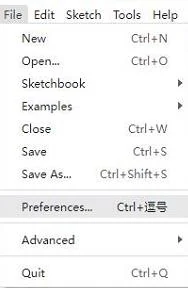
- Abre el IDE de Arduino, haz clic en el archivo en la esquina superior izquierda y selecciona Preferencias.

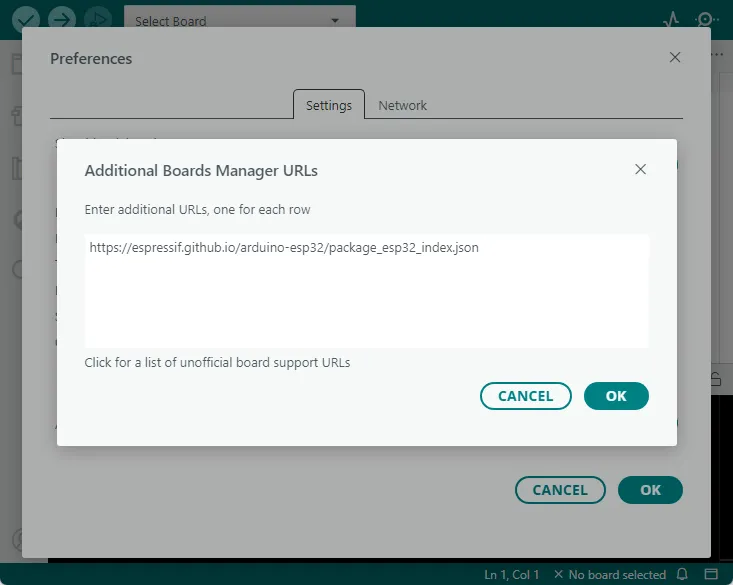
- Agregue el siguiente enlace a la URL del administrador de la placa adjunta y luego haga clic en Aceptar.
- Este enlace ya incluye versiones de placa como RP2040 y RP2350. Visite arduino-pico para obtener los archivos de la última versión.
- https://github.com/earlephilhower/arduino-pico/releases/download/global/package_rp2040_index.json

Nota: Si ya tiene una URL de placa ESP32, puede usar una coma para separar las URL.
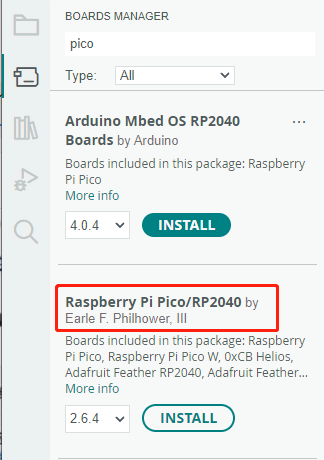
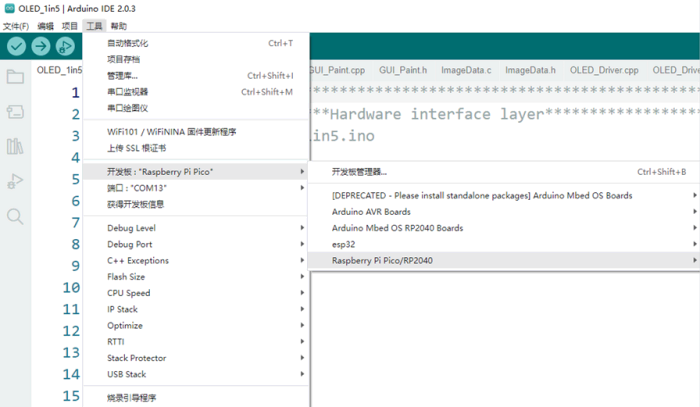
- Haz clic en Herramientas > Placa de desarrollo > Administrador de placas > Buscar pico, como en mi ordenador ya está instalado, muestra que está instalado.

Primer Programa Cargado.
- Mantenga pulsado el botón BOOTSET de la placa PiZero, conecte la placa Pi al puerto USB del ordenador mediante el cable USB-C y suelte el botón una vez que el ordenador reconozca un disco duro extraíble (RPI).
- Copie el siguiente Programa de Prueba:
/*
==============================================================
DIAGNÓSTICO COMPLETO
Waveshare RP2350 PiZero
Arduino-Pico 6.x
==============================================================
*/
#include <Arduino.h>
#include "hardware/clocks.h"
#include "hardware/watchdog.h"
const uint8_t gpioList[] = {
0,1,2,3,4,5,6,7,8,9,
10,11,12,13,14,15,
16,17,18,19,20,21,
22,23,24,25,26,27,28,29
};
void line()
{
Serial.println("==============================================================");
}
void header()
{
line();
Serial.println(" WAVESHARE RP2350 PiZero - DIAGNOSTICO");
line();
Serial.print("Fecha compilacion : ");
Serial.print(__DATE__);
Serial.print(" ");
Serial.println(__TIME__);
Serial.print("CPU: ");
Serial.print(clock_get_hz(clk_sys)/1000000);
Serial.println(" MHz");
Serial.print("F_CPU: ");
Serial.println(F_CPU);
#ifdef PICO_RP2350
Serial.println("Chip: RP2350");
#endif
line();
}
void flashInfo()
{
Serial.println("FLASH");
#ifdef PICO_FLASH_SIZE_BYTES
Serial.print("Tamano Flash: ");
Serial.print(PICO_FLASH_SIZE_BYTES / 1024 / 1024);
Serial.println(" MB");
#else
Serial.println("Tamano definido por el IDE.");
#endif
line();
}
void resetInfo()
{
Serial.println("REINICIO");
if (watchdog_caused_reboot())
Serial.println("Causa: Watchdog");
else
Serial.println("Causa: Encendido normal / Reset");
line();
}
void benchmark()
{
Serial.println("BENCHMARK CPU");
volatile uint32_t suma = 0;
uint32_t inicio = micros();
for(uint32_t i=0;i<5000000;i++)
suma += i;
uint32_t tiempo = micros() - inicio;
Serial.print("Tiempo: ");
Serial.print(tiempo);
Serial.println(" us");
Serial.print("Checksum: ");
Serial.println(suma);
line();
}
void adcTest()
{
Serial.println("ADC");
analogReadResolution(12);
for(int pin=26; pin<=29; pin++)
{
Serial.print("GPIO");
Serial.print(pin);
Serial.print(" : ");
Serial.println(analogRead(pin));
}
line();
}
void gpioInputTest()
{
Serial.println("GPIO INPUT");
for(uint8_t i=0;i<sizeof(gpioList);i++)
{
pinMode(gpioList[i], INPUT_PULLUP);
Serial.print("GP");
if(gpioList[i]<10) Serial.print("0");
Serial.print(gpioList[i]);
Serial.print(" : ");
Serial.println(digitalRead(gpioList[i]));
}
line();
}
void gpioOutputTest()
{
Serial.println("GPIO OUTPUT");
for(uint8_t i=0;i<sizeof(gpioList);i++)
{
pinMode(gpioList[i], OUTPUT);
digitalWrite(gpioList[i], HIGH);
delay(20);
digitalWrite(gpioList[i], LOW);
delay(20);
Serial.print("GP");
if(gpioList[i]<10) Serial.print("0");
Serial.print(gpioList[i]);
Serial.println(" OK");
}
line();
}
void pwmTest()
{
Serial.println("PWM TEST (GPIO25)");
pinMode(25, OUTPUT);
analogWriteFreq(1000);
for(int d=0; d<=255; d+=5)
{
analogWrite(25,d);
delay(5);
}
analogWrite(25,0);
Serial.println("PWM OK");
line();
}
void memoryInfo()
{
Serial.println("MEMORIA");
char stack;
Serial.print("Direccion Stack: 0x");
Serial.println((uint32_t)&stack, HEX);
line();
}
void setup()
{
Serial.begin(115200);
while(!Serial)
delay(10);
header();
flashInfo();
memoryInfo();
resetInfo();
benchmark();
adcTest();
gpioInputTest();
gpioOutputTest();
pwmTest();
Serial.println("DIAGNOSTICO FINALIZADO");
line();
}
void loop()
{
static uint32_t t=0;
if(millis()-t>=1000)
{
t=millis();
Serial.print("Tiempo funcionando: ");
Serial.print(millis()/1000);
Serial.println(" s");
}
}
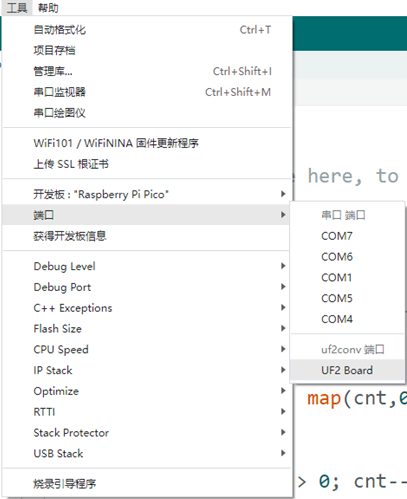
- A continuación, vaya a Herramientas > Puerto. Para la primera conexión, seleccione la placa uf2. Tras la carga, al conectar de nuevo, aparecerá un puerto COM adicional.

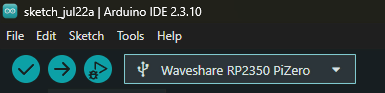
- Haz clic en Herramientas > Placa de desarrollo > Raspberry Pi Pico > Modelos correspondientes (Raspberry Pi Pico, Raspberry Pi Pico 2, etc.), y busca la opción “Waveshare RP2350 PiZero”.

- Después de configurarlo, haga clic en la flecha derecha para cargar el programa.

Si surgen problemas durante este período y necesita reinstalar o actualizar la versión del IDE de Arduino, deberá desinstalarlo por completo. Tras desinstalar el software, deberá eliminar manualmente todo el contenido de la carpeta C:Users[nombre]AppDataLocalArduino15 (deberá mostrar los archivos ocultos para ver esta carpeta). A continuación, realice una instalación nueva.
- Al cargar el programa por primera vez, aparecerá el puerto COM a usar, y no será necesario presionar el botón de BOOT.


Espátula de Limpieza 7.5cm x 20cm para Impresora 3D


Valoraciones
No hay valoraciones aún.