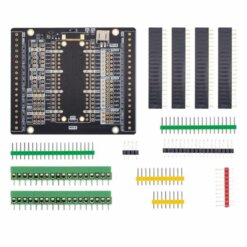
INFORMACIÓN
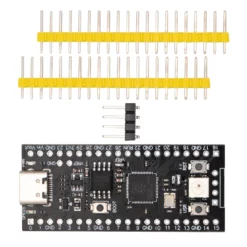
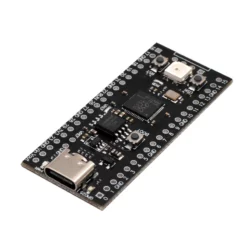
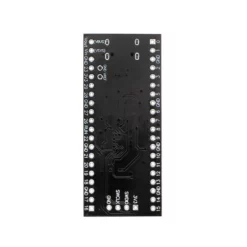
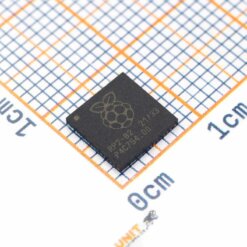
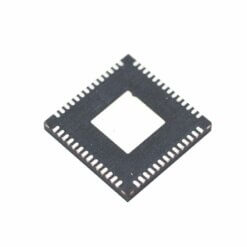
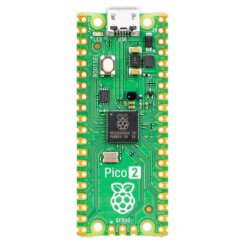
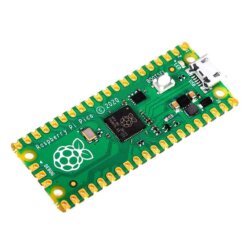
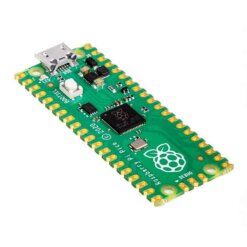
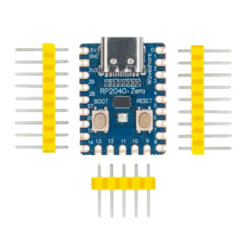
La tarjeta de desarrollo Raspberry Pi RP2040 4 MB Tipo C está basada en el microcontrolador “MCU” RP2040, cuenta con dos núcleos ARM Cortex-M0+ que trabajan a 133 MHz, memoria Flash de 4 MB y con memoria RAM de 264 KB. La tarjeta ya cuenta con entradas y salidas E / S flexibles que incluye comunicación I2C, SPI y E / S programables (GPIO).
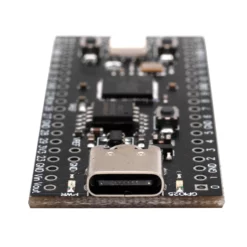
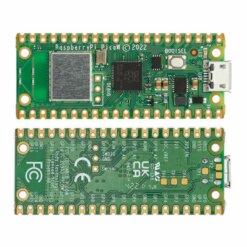
La Raspberry Pi RP2040 4 MB USB Tipo C incluye un led RGB y admite un sinfín de posibles aplicaciones he integrar una gran variedad de sensores, displays, actuadores y otros módulos; todo esto a través de su conector USB Tipo C.
Además, el RP2040 cuenta con una serie de características adicionales, como un sensor de temperatura integrado y un reloj de tiempo real (RTC). Estas características hacen del RP2040 un microcontrolador muy versátil y potente para una amplia gama de proyectos.
ESPECIFICACIONES Y CARACTERÍSTICAS
- Chip Raspberry: RP2040
- Procesador: Cortex-M0/MICRO hasta 133 MHz.
- Núcleos: Doble núcleo
- SRAM: 264KB
- Memoria Flash: 4 MB
- USB: Tipo C
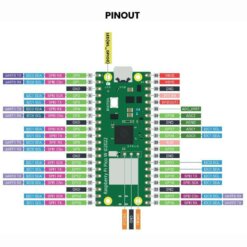
- 26 × pines GPIO
- Puerto SWD (Serial Wire Debug)
- Reloj preciso y temporizador en chip
- Sensor de temperatura
- Led RGB
- Dimensiones:53.4 mm x 22.8 mm x 4.3mm
- Peso: 8.2g
DOCUMENTACIÓN Y RECURSOS
- Dimensiones
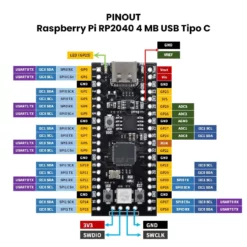
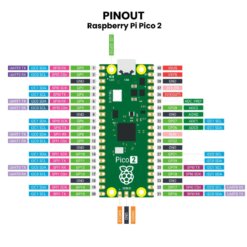
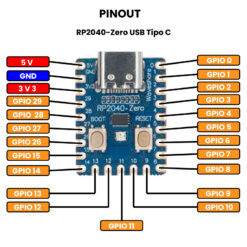
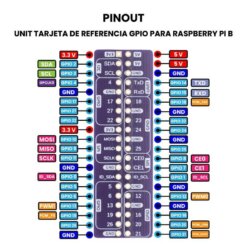
- Pinout
- Datasheet W25Q32
- Diseño de hardware con RP2040
- Documentación
- GitHub
- Datasheet RP2040
INFORMACIÓN ADICIONAL
¿Cómo usar la Raspberry PiRP2040?
Primeramente desde la pagina oficial de MicroPython.org y descarga el archivo con extensión .uf2 más reciente. Posteriormente sigue los siguientes pasos para la conexión de la tarjeta de tu computadora
- Desconecta la placa de tu computadora.
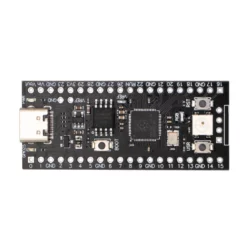
- Mantén presionado el botón físico de la placa que dice BOOT
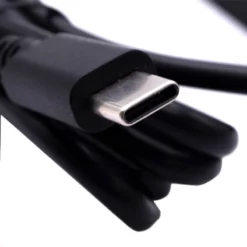
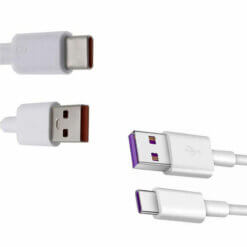
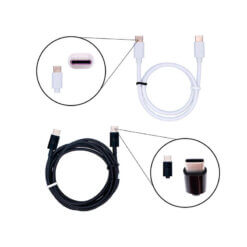
- Sin soltar el botón, conecta el cable USB-C a tu computadora.
- Una vez conectada, ya puedes soltar el botón.
Tu computadora detectará la placa como si fuera una memoria USB tradicional (probablemente con el nombre RPI-RP2). Solo tienes que arrastrar y soltar el archivo .uf2 que descargaste en el paso 1 dentro de esa unidad. Una vez que se copie, desaparecerá automáticamente y tu placa se reiniciará sola.
Descarga e instala Thonny, un editor de código muy ligero y perfecto para MicroPython. Al abrirlo, ve a la esquina inferior derecha, haz clic en la versión de Python que aparezca y selecciona MicroPython (Raspberry Pi Pico). Thonny debería conectarse automáticamente a tu placa.
En el área de texto principal de Thonny, pega el siguiente código para hacer parpadear el LED integrado y enviar un mensaje:
from machine import Pin
import time
# En la mayoría de las RP2040 el LED está en el pin 25
led = Pin(25, Pin.OUT)
while True:
led.toggle()
print("¡Hola prueba de arranque desde la RP2040!")
time.sleep(1)
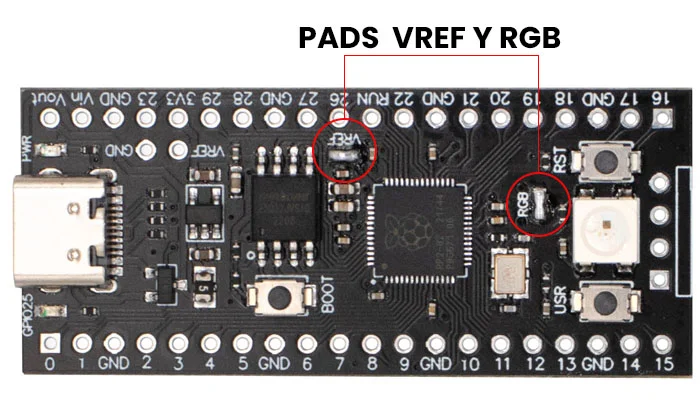
Pads VREF y RGB
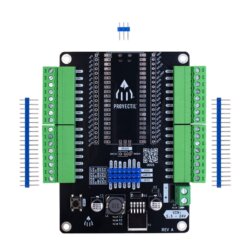
Te recomendamos que soldes los pads que incluye la PCB, en caso de que no lo estén. Esto para que puedas acceder al uso del led RGB y VREF.

ENLACES EXTERNOS
- Guía para c
- Empezando con Raspberry Pico RP2040
- SDK para C / C ++
- Guía para MicroPython
- SDK para Python

Pelacables Autoajustable con Cortadora de Cable y Crimpado de Terminales


Valoraciones
No hay valoraciones aún.