
-
×
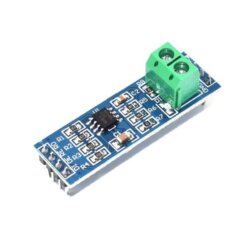 Convertidor TTL a RS485
1 × $ 15.00
Convertidor TTL a RS485
1 × $ 15.00 -
×
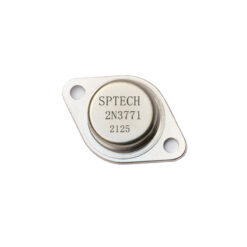 2N3771 Transistor NPN 50V 30A TO-3
1 × $ 53.00
2N3771 Transistor NPN 50V 30A TO-3
1 × $ 53.00 -
×
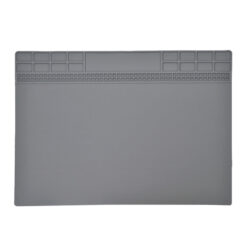 TE-613 Tapete Silicon Térmico 35x25cm
1 × $ 108.00
TE-613 Tapete Silicon Térmico 35x25cm
1 × $ 108.00 -
×
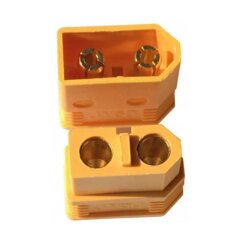 Conector Compatible XT60 Par
1 × $ 18.00
Conector Compatible XT60 Par
1 × $ 18.00 -
×
 Alcohol Isopropílico en Aerosol 400 ml
1 × $ 86.00
Alcohol Isopropílico en Aerosol 400 ml
1 × $ 86.00 -
×
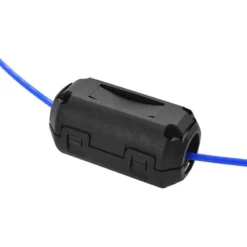 Limpiador de Filamentos para Impresoras 3D
1 × $ 17.00
Limpiador de Filamentos para Impresoras 3D
1 × $ 17.00 -
×
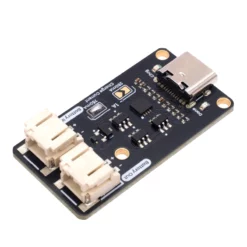 Cargador para Baterías de litio CN3165 - UNIT DevLab
1 × $ 39.00
Cargador para Baterías de litio CN3165 - UNIT DevLab
1 × $ 39.00 -
×
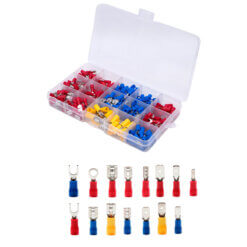 Kit de Terminales Preaislado 280pcs FDD, MDD, RV y SV
1 × $ 115.00
Kit de Terminales Preaislado 280pcs FDD, MDD, RV y SV
1 × $ 115.00 -
×
 Kit Pinza de Compresión para Cable Coaxial RG59/RG6 con Pelador Giratorio + 20 Conectores
1 × $ 179.00
Kit Pinza de Compresión para Cable Coaxial RG59/RG6 con Pelador Giratorio + 20 Conectores
1 × $ 179.00 -
×
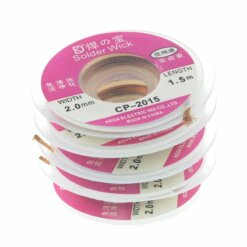 Malla Desoldadora de Cobre 2mm 1.5m CP-2015
1 × $ 21.00
Malla Desoldadora de Cobre 2mm 1.5m CP-2015
1 × $ 21.00 -
×
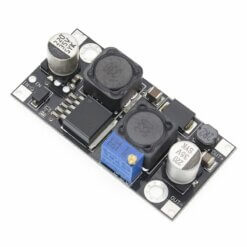 XL6019 Elevador de Voltaje Boost Step Up 20W 4A
1 × $ 43.00
XL6019 Elevador de Voltaje Boost Step Up 20W 4A
1 × $ 43.00 -
×
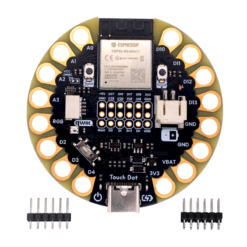 Touchdot ESP32-S3 WiFi BT -UNIT DevLab
1 × $ 196.00
Touchdot ESP32-S3 WiFi BT -UNIT DevLab
1 × $ 196.00 -
×
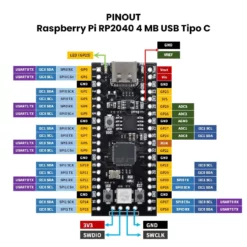
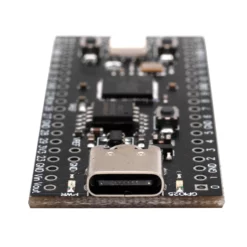
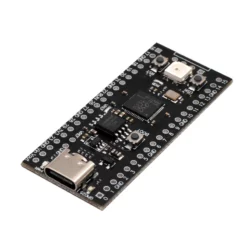
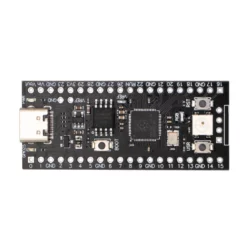
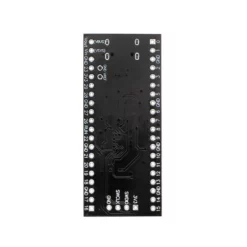
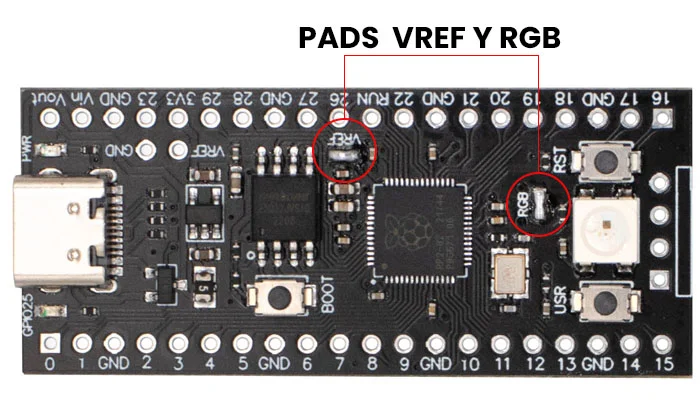
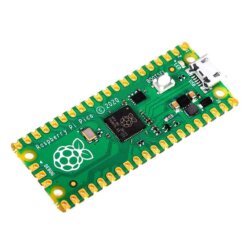
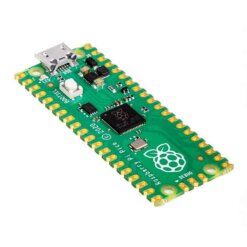
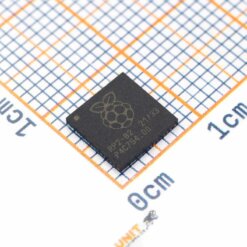
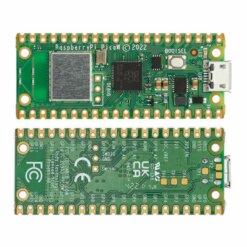
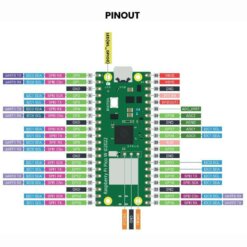
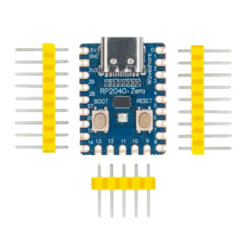
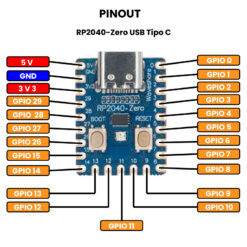
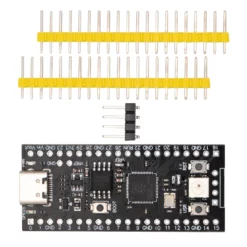 Raspberry Pi RP2040 4 MB USB Tipo C
1 × $ 68.00
Raspberry Pi RP2040 4 MB USB Tipo C
1 × $ 68.00 -
×
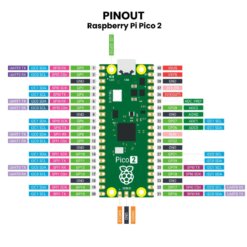
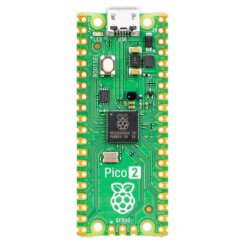 Raspberry Pi Pico 2 RP2350
1 × $ 160.00
Raspberry Pi Pico 2 RP2350
1 × $ 160.00 -
×
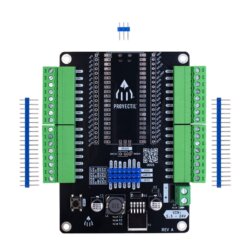 PShieldX Shield de Expansión para Raspberry Pi Pico
1 × $ 491.00
PShieldX Shield de Expansión para Raspberry Pi Pico
1 × $ 491.00 -
×
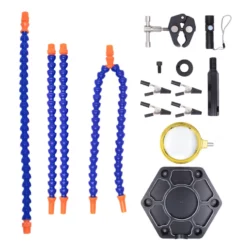 Estación de Soldadura con Brazos Flexibles
1 × $ 728.00
Estación de Soldadura con Brazos Flexibles
1 × $ 728.00 -
×
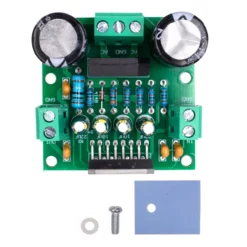 TDA7294 Amplificador de Audio Mono 100W
1 × $ 138.00
TDA7294 Amplificador de Audio Mono 100W
1 × $ 138.00 -
×
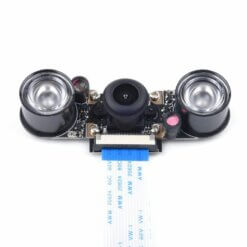 Cámara Visión Nocturna Raspberry Pi con Ojo de Pez OV5647
1 × $ 247.00
Cámara Visión Nocturna Raspberry Pi con Ojo de Pez OV5647
1 × $ 247.00
Puede que estés interesado en…
-
Add
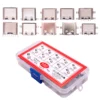 Kit de 100 Conectores USB Tipo C 10 Modelos Diferentes 6P y 16P
$ 136.00
Kit de 100 Conectores USB Tipo C 10 Modelos Diferentes 6P y 16P
$ 136.00 -
Add
Este producto tiene múltiples variantes. Las opciones se pueden elegir en la página de producto
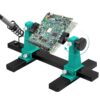 Soporte para PCB Ajustable
Rango de precios: desde $ 169.00 hasta $ 189.00
Soporte para PCB Ajustable
Rango de precios: desde $ 169.00 hasta $ 189.00 -
Add
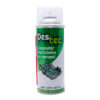 Limpiador Electrónico en Aerosol 450ml DesTec
$ 97.00
Limpiador Electrónico en Aerosol 450ml DesTec
$ 97.00 -
Add
Este producto tiene múltiples variantes. Las opciones se pueden elegir en la página de producto
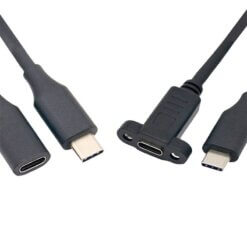
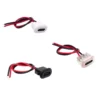 Conector USB Tipo C Hembra 2p para Montaje en Chasís
Rango de precios: desde $ 14.00 hasta $ 15.00
Conector USB Tipo C Hembra 2p para Montaje en Chasís
Rango de precios: desde $ 14.00 hasta $ 15.00 -
Add
Este producto tiene múltiples variantes. Las opciones se pueden elegir en la página de producto
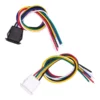 Conector USB Tipo C Hembra 6p para Montaje en Chasís
Rango de precios: desde $ 15.00 hasta $ 16.00
Conector USB Tipo C Hembra 6p para Montaje en Chasís
Rango de precios: desde $ 15.00 hasta $ 16.00





Valoraciones
No hay valoraciones aún.