
-
×
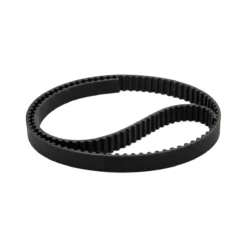 Banda Dentada MXL-10 1m
1 × $ 99.00
Banda Dentada MXL-10 1m
1 × $ 99.00 -
×
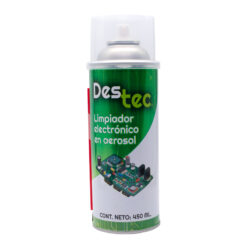 Limpiador Electrónico en Aerosol 450ml DesTec
1 × $ 97.00
Limpiador Electrónico en Aerosol 450ml DesTec
1 × $ 97.00 -
×
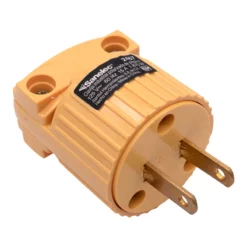 Clavija Industrial Polarizada Sanelec 2467
1 × $ 17.00
Clavija Industrial Polarizada Sanelec 2467
1 × $ 17.00 -
×
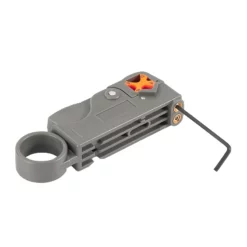 Pelador de Cables Coaxiales Giratorio
1 × $ 35.00
Pelador de Cables Coaxiales Giratorio
1 × $ 35.00 -
×
 Sensor TDS Meter V1.0 Analógico
1 × $ 253.00
Sensor TDS Meter V1.0 Analógico
1 × $ 253.00 -
×
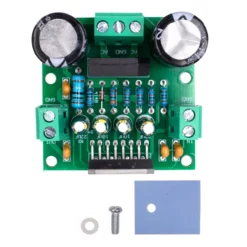 TDA7294 Amplificador de Audio Mono 100W
1 × $ 138.00
TDA7294 Amplificador de Audio Mono 100W
1 × $ 138.00 -
×
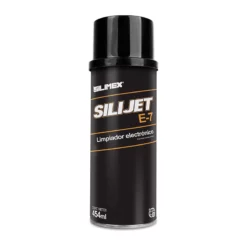 Limpiador Electrónico en Aerosol 454 ml SILIJET E-7 Plus
1 × $ 169.00
Limpiador Electrónico en Aerosol 454 ml SILIJET E-7 Plus
1 × $ 169.00
Puede que estés interesado en…
-
Add
 Toallitas Húmedas para Limpieza de Equipos Electrónicos 30pcs COMPUTOALLAS
$ 64.00
Toallitas Húmedas para Limpieza de Equipos Electrónicos 30pcs COMPUTOALLAS
$ 64.00 -
Add
 Limpiador Dieléctrico para Circuitos y Tarjetas Electrónicas 454 ml COMPUKLIN
$ 207.00
Limpiador Dieléctrico para Circuitos y Tarjetas Electrónicas 454 ml COMPUKLIN
$ 207.00 -
Add
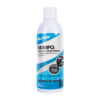 Espuma Limpiadora para Equipos Electrónicos 454 ml SILIMPO
$ 99.00
Espuma Limpiadora para Equipos Electrónicos 454 ml SILIMPO
$ 99.00 -
Add
 Congelante Detector de Falla para Circuitos Electrónicos 170 ml SILIJET E-3
$ 130.00
Congelante Detector de Falla para Circuitos Electrónicos 170 ml SILIJET E-3
$ 130.00 -
Add
 Limpiador y Lubricante para Equipos Electrónicos en Aerosol 170 ml SILIJET E-PLUS
$ 97.00
Limpiador y Lubricante para Equipos Electrónicos en Aerosol 170 ml SILIJET E-PLUS
$ 97.00


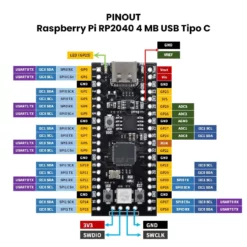
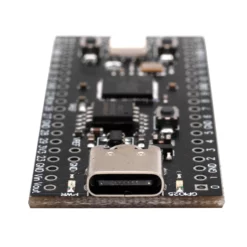
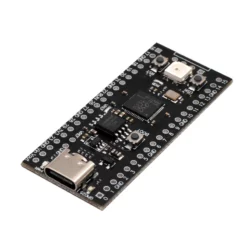
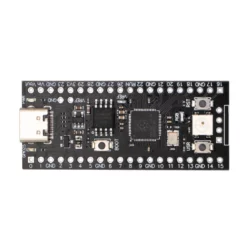


Valoraciones
No hay valoraciones aún.