
-
×
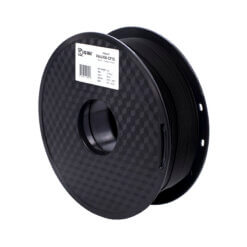 Filamento NYLON PA6/66 + CF15 1.75mm 1Kg FiberX IIIDMAX
1 × $ 1,799.00
Filamento NYLON PA6/66 + CF15 1.75mm 1Kg FiberX IIIDMAX
1 × $ 1,799.00 -
×
 Bateria 18650 3.7V 2200mAh ±5%
1 × $ 60.00
Bateria 18650 3.7V 2200mAh ±5%
1 × $ 60.00 -
×
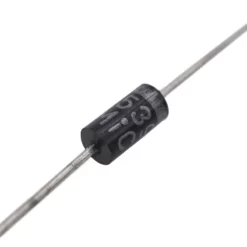 1N5399 Diodo Rectificador 1000V 1.5A
1 × $ 2.00
1N5399 Diodo Rectificador 1000V 1.5A
1 × $ 2.00 -
×
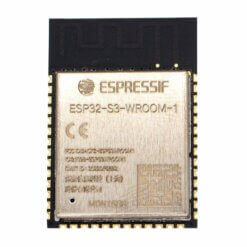 ESP32-S3-WROOM-1-N16R8 16MB FLASH
1 × $ 157.00
ESP32-S3-WROOM-1-N16R8 16MB FLASH
1 × $ 157.00 -
×
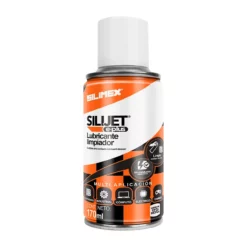 Limpiador y Lubricante para Equipos Electrónicos en Aerosol 170 ml SILIJET E-PLUS
1 × $ 97.00
Limpiador y Lubricante para Equipos Electrónicos en Aerosol 170 ml SILIJET E-PLUS
1 × $ 97.00 -
×
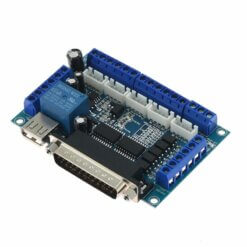 Mach3 Tarjeta de Control CNC
1 × $ 126.00
Mach3 Tarjeta de Control CNC
1 × $ 126.00 -
×
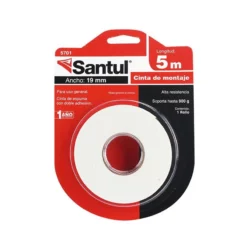 Cinta de Montaje Doble Cara 5m Santul 5701
1 × $ 25.00
Cinta de Montaje Doble Cara 5m Santul 5701
1 × $ 25.00 -
×
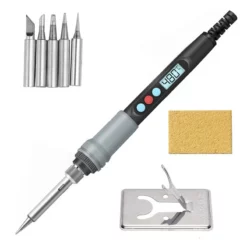 Cautín de 90W 110V con Puntas Soporte y Esponja
1 × $ 267.00
Cautín de 90W 110V con Puntas Soporte y Esponja
1 × $ 267.00 -
×
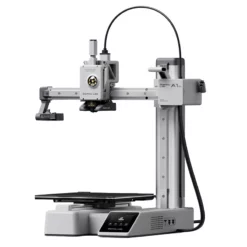 Bambu Lab A1 Mini Impresora 3D
1 × $ 4,759.00
Bambu Lab A1 Mini Impresora 3D
1 × $ 4,759.00 -
×
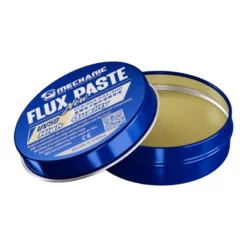 Flux en Pasta UV50 en Lata de 40g
1 × $ 135.00
Flux en Pasta UV50 en Lata de 40g
1 × $ 135.00 -
×
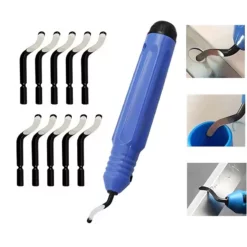 BS1010 Herramienta Perfiladora para Impresiones 3D
1 × $ 76.00
BS1010 Herramienta Perfiladora para Impresiones 3D
1 × $ 76.00 -
×
 Puntas para Multímetro de 1000V 10A
1 × $ 29.00
Puntas para Multímetro de 1000V 10A
1 × $ 29.00 -
×
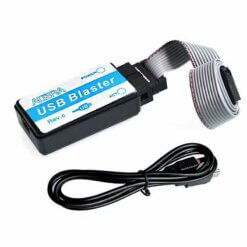 Programador USB Blaster ALTERA CPLD/FPGA
1 × $ 84.00
Programador USB Blaster ALTERA CPLD/FPGA
1 × $ 84.00 -
×
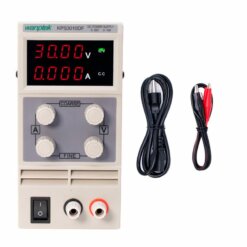 KPS3010DF Fuente de Alimentación de Laboratorio 30V 10A
1 × $ 1,596.00
KPS3010DF Fuente de Alimentación de Laboratorio 30V 10A
1 × $ 1,596.00 -
×
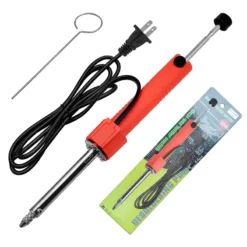 HB-019 Desoldador de Succión Eléctrico 30W 110V
1 × $ 144.00
HB-019 Desoldador de Succión Eléctrico 30W 110V
1 × $ 144.00
Puede que estés interesado en…
-
Add
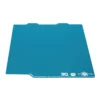 Placa de Impresión PEI CryoGrip Bambu Lab X1 /P1 /A1 /A1 Mini
$ 620.00
Placa de Impresión PEI CryoGrip Bambu Lab X1 /P1 /A1 /A1 Mini
$ 620.00 -
Add
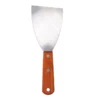 Espátula de Limpieza 7.5cm x 20cm para Impresora 3D
$ 35.00
Espátula de Limpieza 7.5cm x 20cm para Impresora 3D
$ 35.00 -
Add
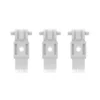 Cortador de Filamento para Bambu Lab X1 / P1 / A1
$ 129.00
Cortador de Filamento para Bambu Lab X1 / P1 / A1
$ 129.00 -
Add
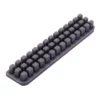 Cepillo de Limpieza para Impresoras Bambu A1 y A1 Mini
$ 13.00
Cepillo de Limpieza para Impresoras Bambu A1 y A1 Mini
$ 13.00 -
Add
Este producto tiene múltiples variantes. Las opciones se pueden elegir en la página de producto
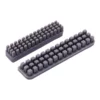 Cepillo de Limpieza para Impresoras Bambu A1 y A1 Mini
$ 13.00
Cepillo de Limpieza para Impresoras Bambu A1 y A1 Mini
$ 13.00





Valoraciones
No hay valoraciones aún.