
-
×
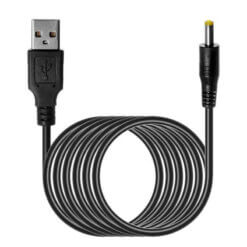 Cable USB a Plug 4 x 1.7 mm
1 × $ 17.00
Cable USB a Plug 4 x 1.7 mm
1 × $ 17.00 -
×
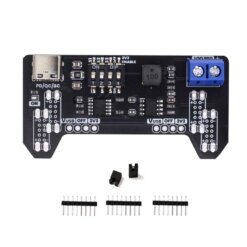 Fuente para Protoboard con Señuelo de Carga UNIT
1 × $ 79.00
Fuente para Protoboard con Señuelo de Carga UNIT
1 × $ 79.00 -
×
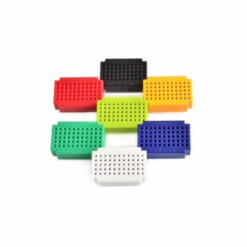 Ultra Mini Protoboard de 55 Pts
1 × $ 14.00
Ultra Mini Protoboard de 55 Pts
1 × $ 14.00 -
×
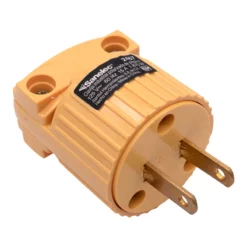 Clavija Industrial Polarizada Sanelec 2467
1 × $ 17.00
Clavija Industrial Polarizada Sanelec 2467
1 × $ 17.00 -
×
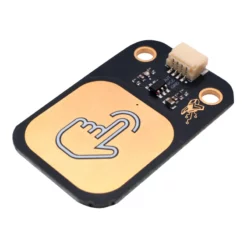 TTP223B Sensor Capacitivo Touch - UNIT DevLab
1 × $ 29.00
TTP223B Sensor Capacitivo Touch - UNIT DevLab
1 × $ 29.00 -
×
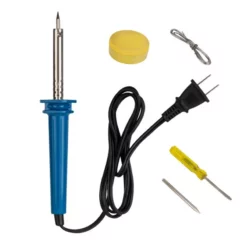 CAU-115A Cautin Tipo Lapiz de 35W 127V con Accesorios
1 × $ 159.00
CAU-115A Cautin Tipo Lapiz de 35W 127V con Accesorios
1 × $ 159.00 -
×
 MiniBotDS2 Kit Robot Programable
1 × $ 1,399.00
MiniBotDS2 Kit Robot Programable
1 × $ 1,399.00 -
×
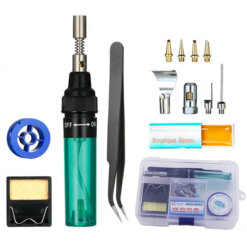 Soldador de Gas Tipo Bolígrafo con Accesorios
1 × $ 293.00
Soldador de Gas Tipo Bolígrafo con Accesorios
1 × $ 293.00 -
×
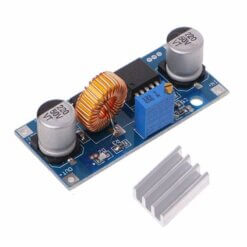 XL4015 Modulo Regulador Step Down 50W 5A
1 × $ 42.00
XL4015 Modulo Regulador Step Down 50W 5A
1 × $ 42.00 -
×
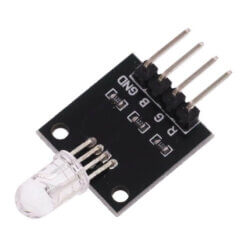 Led RGB Catodo Comun KY-016
1 × $ 14.00
Led RGB Catodo Comun KY-016
1 × $ 14.00 -
×
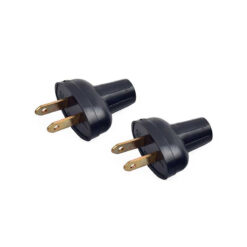 46122 Clavijas Planas de Hule Volteck
1 × $ 19.00
46122 Clavijas Planas de Hule Volteck
1 × $ 19.00 -
×
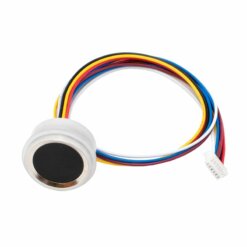 R502-F Sensor Dactilar TTL
1 × $ 565.00
R502-F Sensor Dactilar TTL
1 × $ 565.00
Puede que estés interesado en…
-
Add
 CAU-118 Punta Conica para Cautin CAU-105 y CAU-115
$ 16.00
CAU-118 Punta Conica para Cautin CAU-105 y CAU-115
$ 16.00 -
Add
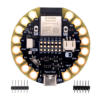 Touchdot ESP32-S3 WiFi BT -UNIT DevLab
$ 196.00
Touchdot ESP32-S3 WiFi BT -UNIT DevLab
$ 196.00 -
Add
Este producto tiene múltiples variantes. Las opciones se pueden elegir en la página de producto
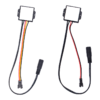 GX-9877 Interruptor Tactil Unicolor/Bicolor para Espejos 12V 3A
Rango de precios: desde $ 58.00 hasta $ 65.00
GX-9877 Interruptor Tactil Unicolor/Bicolor para Espejos 12V 3A
Rango de precios: desde $ 58.00 hasta $ 65.00 -
Add
Este producto tiene múltiples variantes. Las opciones se pueden elegir en la página de producto
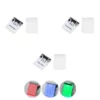 Boton Tactil Capacitivo Verde/Rojo/Azul
$ 26.00
Boton Tactil Capacitivo Verde/Rojo/Azul
$ 26.00 -
Add
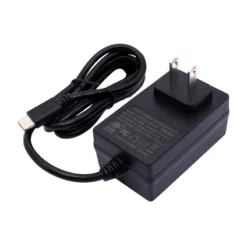
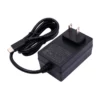 HT-PD27W-US Eliminador 27W USB Tipo C PD para Raspberry Pi 5
$ 196.00
HT-PD27W-US Eliminador 27W USB Tipo C PD para Raspberry Pi 5
$ 196.00


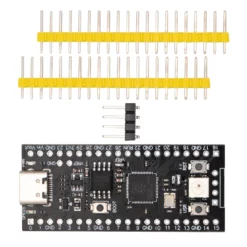
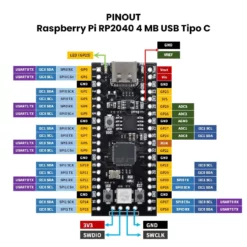
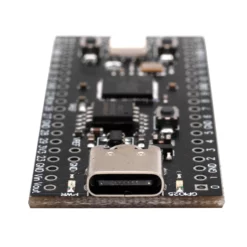
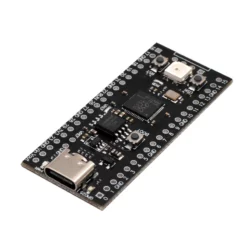


Valoraciones
No hay valoraciones aún.